Showing posts with label Peperiksaan. Show all posts

Saturday, November 24, 2012

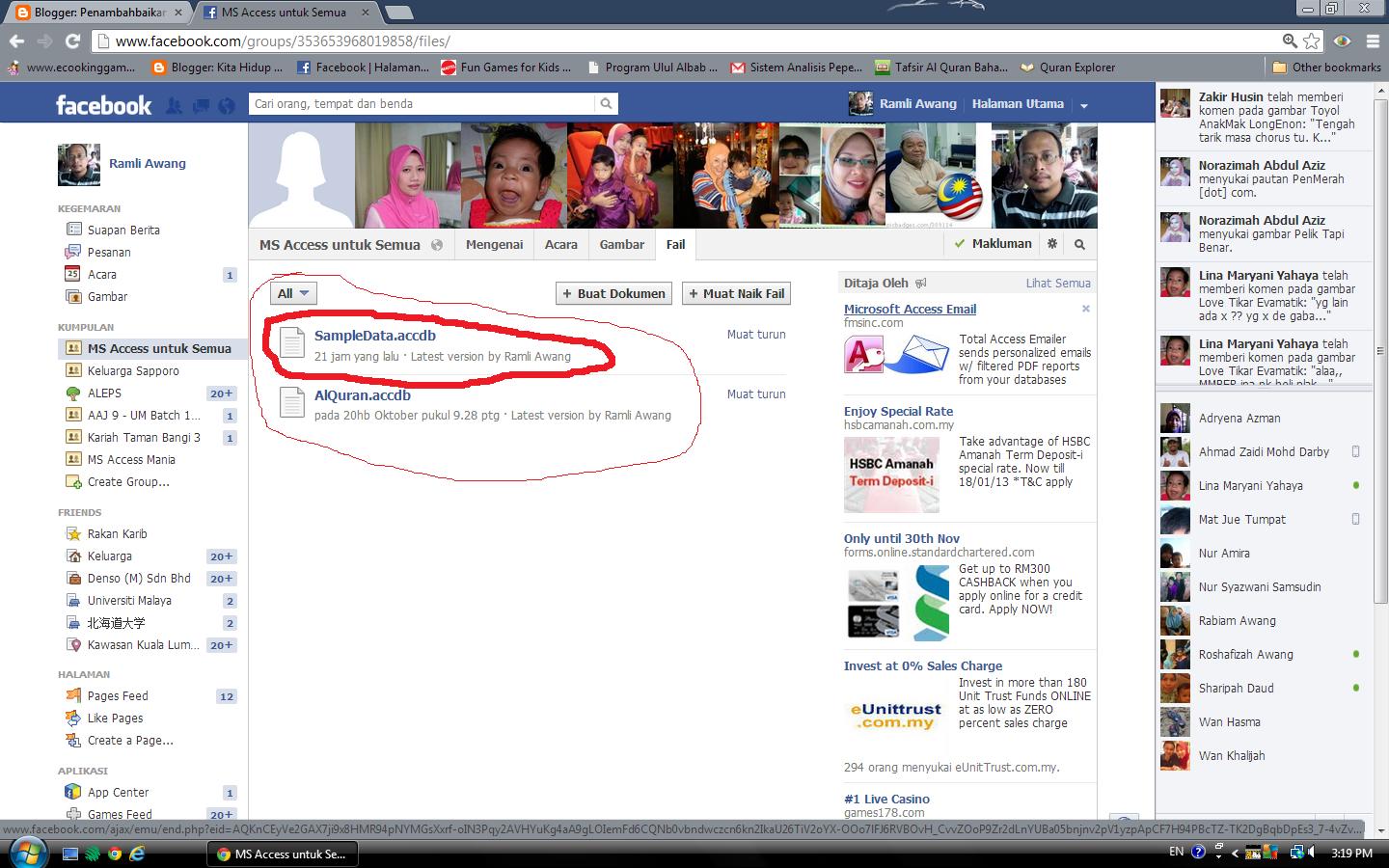
Sampel Table (Raw Material) untuk di download di Facebook

Assalamualaikum..

Saya telah memuat naik sample database yang bernama SampleData.accdb di Facebook sepeti alamat dibawah. (Ia boleh dimuat turun dan diedarkan secara percuma)

http://www.facebook.com/groups/353653968019858/files/


File ini mengandungi beberapa sampel Table (data) berasaskan MS Access 2007. Ia boleh digunakan untuk praktikal semasa mempelajari cara2 membuat MS Access Database dalam Blog Saya ini.

Perlu diingatkan, segala informasi berkenaan nama dan angka didalam data ini adalah khayalan semata2 dan juga sekiranya ada apa2 musibah yang berlaku dengan penggunaan data ini pihak penganjur tidak akan bertanggungjawab.

Jadi bahan2 mentah sudah tersedia, apa menu chef nak masak untuk hari ni?

Selamat mencuba.

Wassalam..

Saturday, January 28, 2012

MS Access - Table, Queries, Form, Report dan MACRO..Sambungan

Assalamualaikum...

Berjumpa lagi kita berkenaan dengan macro/makro- kerana fungsi macro adalah mengautomasikan action atau beberapa action dengan sekali klik saja maka ia amat-amatlah berbaloi untuk dibuat.

Sebelum ni kita telah membuat dummy button yang belum dapat berfungsi lagi sebab kita belum pun membuat macro. Sama dengan untuk membuat table, form, report, queries kita mestilah mula dekat ribbon create, lepas tu klik pada ikon macro-maka keluarlah design view untuk macro nih.
Contoh2 Automasi yang paling senang untuk kita buat adalah;
1. Membuka Table, Form, Queries atau Report Tertentu yang kita inginkan melalui arahan OpenTable, OpenForm, OpenQueries, OpenReport.
2. Arahan Mudah seperti QuitAcces, MaximizeWindows, CloseDatabase, CloseWindows
3. Dan pelbagai arahan lagi yang sebenarnya akan keluar dalam pulldown list semasa kita menaip arahan yang mungkin
Untuk pengetahuan semua, design view macro untuk MS Access 2010 ada perbezaan yang jelas dan mungkin jugak mengelirukan berbanding dengan versi sebelumnya tetapi intipatinya masih lagi sama. (Saya terkejut pada mulanya sebab viewnya memang berbeza tetapi cepat pula saya dapat mencari persamaannya)

Baik mari kita ambik contoh untuk membuat macro pertama yang nanti kita akan assignkan pada button bernama "Senarai Penuh".
Maksudnya disini, apabila kita klik pada butang yang tertulis "Senarai Penuh" kita inginkan macro tadi memaparkan table "Kptsanperiksa" dimana semua senarai keputusan akan dipaparkan.
Jadi arahan kita secara khususnya adalah buka Table (OpenTable) yang bernama "Kptsanperiksa" dan paparkan dia dalam Datasheet View. Ada lagi pilihan samaada data/rekod yang dipaparkan tadi  boleh diubah/edit ataupun untuk dilihat sahaja (ReadOnly). Macro kita akan Jadi seperti dibawah..
Seterusnya kita boleh save dan namakan macro ini sebagai "SenaraiPenuhTbl". Kemudian kita akan assignkan macro ini kepada button yang tertulis "Senarai Penuh".

Saya telah membuat video cara2 membuat macro dan untuk assignkan pada butang tertentu sperti dibawah.. selamat mencuba...

1- Membuat Makro

2. Set (Assign) Makro yang telah dibuat kepada Butang (Button)


3. Contoh 1 Cara Alternative Untuk Set Makro pada Butang Tertentu


4. Contoh 2 Cara Alternative Untuk Set Makro pada Butang Tertentu


Nota Tambahan;
25 Nov 2012 Sample Table yang digunakan saya telah upload di Facebook
http://www.facebook.com/groups/353653968019858/files/

Monday, January 23, 2012

MS Access - Table, Queries, Form, Report dan MACRO

Assalamualaikum..

Setakat ini kita telah berjaya membuat Table, Queries, Form dan Report.. beri tepukan untuk diri anda yang telah berjaya membuat kesemuanya sebab itulah teknik pembelajaran kita mengambil konsep  kita belajar dari kehidupan kita.
Kita mula dengan hanya tahu menangis, merangkak, bertatih, berlari dan sampai lah ketahap kita sekarang yang tahu serba serbi.. maknanya kita tidak akan terus berlari selagi kita tak cuba untuk bertatih dulu..
Kita kena ingat yang anak kita bukan sekali bertatih dan terus pandai berjalan, ia adalah proses berkali2, jatuh, luka, sakit,hilang semangat, malas dan sebagainya yang terpaksa ditempuhi sebelum pandai berjalan.

Kali ini saya ingin berkongsi berkenaan dengan makro- saya ada sentuh makro semasa post saya berkenaan dengan pengenalan, saya repeat lagi disini.

Macros/Event Procedure:
Alatan2 yang berguna untuk memudahkan kerja semasa penyediaan masakan ataupun untuk hidangan. Dalam MS Acces, ini adalah programming yang tak semestinya wajib ada tapi berbaloi untuk digunakan sekiranya kita mengunakan form dalam database kita

Sebenarnya Macro dan Event Procedure adalah perkara yang berbeza dari segi strukturnya tetapi ia mempunyai fungsi yang sama iaitu untuk mengautomasikan/memudahkan kerja kita semasa kita menggunakakan MS Access ini.
Yang saya kata "Ia berbaloi untuk digunakan sekiranya kita menggunakan form" adalah tepat sekali, nanti saya akan tunjukkan caranya.
Idea ini sebenarnya sama macam apabila kita melayari laman web tertentu, kita akan klik pada tempat2 tertentu (button ka, tab ka, hyperlink ka, iklan ka..) kita akan dipaparkan sesuatu yang baru seperti apa yang telah diprogramkan pada tempat kita klik tadi. Istilah yang saya pakai semasa memberi training adalah istilah "terbang" atau "lompat" dimana kita akan terbang/melompat dari satu view kepada view lain hanya dengan 1 klik pada butang tertentu yang kita telah assignkan macro yang tertentu. Ini diibaratkan bekerja macam Superman yang dapat melakukan apa saja dalam masa yang singkat.
Perkara yang sama boleh dilakukan didalam MS Access dengan mengunakan kombinasi form, macro, report, table dan queries.
Dengan menggunakan database yang kita buat sebelum ini "Kptsan periksa", kita secara ringkasnya boleh memulakan perancangan untuk mengautomasikan database kita seperti berikut.

- Kita akan membuat satu form bernama main page atau halaman utama.
- didalam form ini kita tuliskan apa nama database kita yang kita suka tetapi mestilah berkaitan dengan apa yang ada didalamnya.
- didalam form ini juga kita akan reka beberapa butang (button) yang kita assignkan nanti dengan makro. Contoh nama butang "Senarai Penuh", "Ringkasan Mengikut Keturunan", "Ringkasan mengikut kelulusan", "Report" dan sebagainya.

Secara rangkanya form kita akan menjadi seperti dibawah;
View: Form View

View: Design View
Kita telah berjaya membuat form halaman utama-tetapi butang yang kita sediakan tadi belum dapat melakukan aksi terbang yang kita inginkan sebabnya kita belum assignkan macro keatas setiap butang tadi.

Saya akan ajar kemudian bagaimana mahu membuat macro..

Wassalam


Nota Tambahan;
25 Nov 2012 Sample Table yang digunakan saya telah upload di Facebook


Saturday, January 21, 2012

MS Access: Persembahan (Presentation)- Report

Assalamualaikum..

Tahniah kepada yang telah mencuba membuat form seperti post yang terdahulu..kita akan sambung lagi berkenaan dengan form dilainkali sebab form ini ada banyak kegunaannya..

Kali ini kita belajar pula bagaimana hendak membuat Laporan (Report) - seperti namanya, laporan atau Report adalah sesuatu yang kita buat baik table ataupun quries tadi, kita akan cetak dalam report dan kemudiannya kita akan print out (WYSIWYG) kepada kertas ataupun file (pdf contohnya) untuk dipersembahkan kepada orang yang memerlukannya- paling senang cerita untuk bos tengok ataupun waktu kena present projek dan sebagainya.

Report didalam Access boleh digunakan untuk pelbagai tujuan mengikut kreatitvi masing2 - dalam kerja ,saya gunakan untuk membuat laporan aktiviti bulanan, budget, Overtime, leave dan sebagainya.

Baik kita mulakan dengan step untuk membuat Report. Caranya adalah amat mudah.

Step 1:  Click Pada "Create" Tab (Ribbon)
Step 2: Click Pada Table "Kptsan Periksa"
Step 3: Klik Pada Icon Report
Step 4: Report Dah Siap! - cuma tinggal untuk cantikkan saja.

Report tadi akan menjadi seperti berikut (View: Print Preview)
View: Print Preview

View: Design View


boleh juga refer pada document link dibawah untuk cara membuat report
http://oit.montclair.edu/documentation/ms_office/office2007/access/Access_2007,_Introduction_11-27-07.pdf

 Tapi berbalik kepada objektif Report kita - ingat tak berkenaan dengan menu-menu (Queries) yang kita telah buat/masak sebelum ini-itu lebih memberi makna untuk dihidangkan sebagai santapan berbanding bahan2 mentah sahaja yang kita hidangkan balik tanpa dimasak.
Report kita tadi akan menjadi seperti berikut apabila kita memasukkan beberapa menu kita yang telah kita buat terdahulu dan ia semestinya lebih bermakna berbanding yang pertama di atas tadi.
Disini report kita mengandungi;
1. Ringkasan bilangan pelajar mengikut keturunan.
2. Ringkasan bilangan pelajar mengikut Jenis Peperiksaan
3. Ringkasan bilangan pelajar mengikut Jenis Peperiksaan dan Kelulusan
4. Senarai Penuh Pelajar dan Keputusan

View: Print Preview
View: Design View
Cara membuatnya jugak amat mudah..
Berbeza sedikit dengan cara yang pertama di atas, kita perlu mulakan dengan design report kosong - lepas itu kita drag table/queries yang kita hendak masukkan tadi dan kita dropkan dia ke atas design kosong kita tadi. cuma ikut beberapa arahan dan jadilah seperti diatas.

Selamat mencuba..


Nota Tambahan;
25 Nov 2012 Sample Table yang digunakan saya telah upload di Facebook
http://www.facebook.com/groups/353653968019858/files/

Sunday, January 15, 2012

MS Access: "Mari Belajar Memasak "-Menu Pertama


Assalamualaikum..


Ingat lagi tak apa masakan pertama yang yang anda masak? Megi? - kalau setakat bubuh dalam mangkuk dan
masuk air panas, ni tak boleh dipanggil masakan lagi.
Paling kurang pun kena tumis bawang, letak sayur dan telur- barulah boleh dipanggil memasak.
Jadi Mari kita Mulakan membuat database dengan "menu" yang tak memerlukan bahan2 yang banyak.

Kita ambik seperti Post yang lalu dimana soalan kita (Queries) "Senarai Pelajar Lelaki Melayu yang Mendapat
5A dalam UPSR 2011" Maknanya kita Perlu Menyediakan Field (Kalau dalam Excell kita panggil Header) yang terdiri dari senarai berikut;
1. Nama Pelajar
2. Jantina (Lelaki, Perempuan)
3. Keturunan (Melayu, India, Cina,..)
4. Kelulusan (5A, 4A1B, 3A2B,....)
5. Peperiksaan (UPSR, PMR, SPM)
6. Tahun (2010, 2011, 2012...)

Menu dah ada, senarai bahan2 sudah ada jadi kita hendak lah membeli/atau mendapatkan bahan2 tadi untuk dimasak seperti yang kita plan. Dalam database maksudnya kita hendaklah memasukkan data-data yang kita rancang tadi dengan secukupnya barulah kita dapat menghasilkan masakan seperti menu kita.
Cara membuat table boleh dipelajari melalui laman web dibawah.. buat table dulu dan nanti kita akan masukkan data...

Dah Dapat membuat Table seperti yang dikehendaki? Ia sepatutnya kelihatan seperti berikut.


Kalau "Design View" Kalau "Datasheet View"
Nota:
1. Inilah MS Access - Design View dimana kita nak Design Table tu, dan Datasheet View pulak lepas kita Design tadi kita nak tengok Design kita dah jadi macam mana dan kat sini barulah kita boleh masukkan data2 yang diperlukan (macam ms excell ya!)

2. Masa kita Design tu Kita Kena Namakan Header (Field Name) dan yang paling penting adalah Jenis Data yang nak disimpan samada nombor ka, text ka, tarikh ka dan sebagainya. Ini adalah elemen yang penting dalam table sebab kalau kita tak letak jenis data betul2 maka manfaatnya akan berkurangan ataupun tak berguna langsung. (kita cerita lebih lanjut kemudian sebab table kita sekarang pun hanya ada jenis text dan number saja- cerita lebih taku tak tercapai akal pulak)

Dan dibawah inilah bentuknya apabila kita sudah memasukkan data.


Bagaimana nak masukkan data? Taip ajelah data tadi satu persatu..... cara lain kita belajar kemudian.

So sekarang kita dah ada bahan mentah (Data) dan kita pun dah ada menu yang nak dimasak.
So bolehlah kita mula memasak ...

Entry depan kita sambung dengan proses memasak seperti menu yang kita rancang.
Wassalam...

Nota Tambahan;
25 Nov 2012 Sample Table yang digunakan saya telah upload di Facebook
http://www.facebook.com/groups/353653968019858/files/